
WordPress hackeado: cómo detectarlo y qué hacer para recuperar tu web
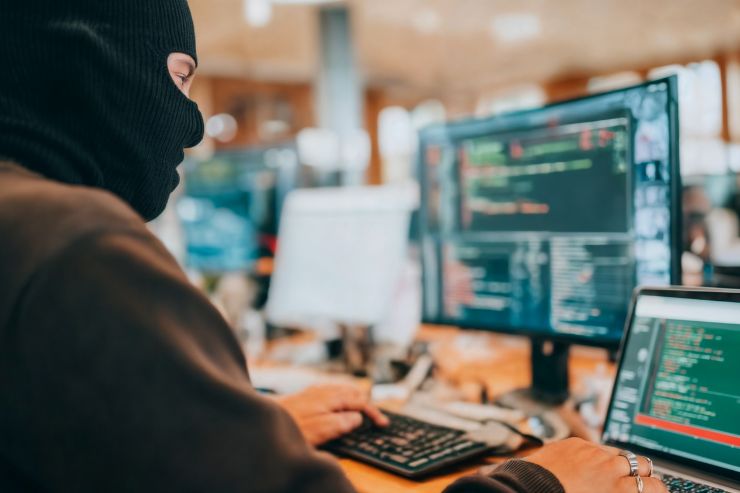
Descubrir que tu web WordPress ha sido hackeada es una de las situaciones más estresantes para cualquier negocio.
Páginas que redirigen a sitios sospechosos, mensajes de error, plugins bloqueados o incluso la imposibilidad de acceder al panel de administración… Pero no te preocupes: tiene solución.
En este artículo verás cómo saber si tu WordPress ha sido hackeado, los motivos más comunes y los pasos necesarios para limpiar y recuperar tu sitio con seguridad.
¿Tu web WordPress ha sido hackeada o muestra comportamientos extraños?
Si tu WordPress ha sido infectado, redirige a otras webs, muestra contenido extraño o ha dejado de funcionar tras un ataque, en Inicionet podemos ayudarte. Analizamos el origen del problema, limpiamos la web y reforzamos la seguridad para evitar nuevos ataques.
Cómo saber si tu WordPress ha sido hackeado
Estos son los síntomas más frecuentes:
1. Tu web redirige a páginas extrañas
Es una señal típica de inyección de malware o scripts no autorizados.
2. No puedes acceder al panel de WordPress
El atacante puede haber cambiado credenciales o bloqueado tu usuario.
3. Aparición de archivos desconocidos
Si encuentras carpetas o archivos PHP que no recuerdas haber subido, es una bandera roja.
4. Mensajes de Google: “Este sitio puede haber sido hackeado”
Google Search Console suele detectarlo antes que muchos administradores.
5. Envío masivo de emails desde tu hosting
Los ataques de spam son muy comunes cuando un sitio queda comprometido.
6. Web lenta o consumo anormal de recursos
El malware puede estar ejecutando procesos ocultos.
7. Plugins o temas modificados sin permiso
Cambios en código o actualizaciones deshabilitadas suelen indicar manipulación.
Causas más comunes de un WordPress hackeado
1. Plugins o temas desactualizados
Es la causa número uno. Las vulnerabilidades conocidas se explotan de forma automática.
2. Contraseñas débiles
Muchos ataques se basan en fuerza bruta.
3. Falta de medidas de seguridad
No usar firewall, límites de acceso o doble factor aumenta el riesgo.
4. Hosting poco seguro
Malas configuraciones en el servidor permiten accesos indeseados.
5. Descarga de temas o plugins “nulled”
Las versiones piratas suelen incluir malware desde el inicio.
Qué hacer si tu WordPress ha sido hackeado (paso a paso)
1. Cambiar todas las contraseñas
- WordPress
- Hosting
- FTP
- Bases de datos
- Usuarios administradores
Hazlo antes de cualquier otra acción.
2. Activar el modo mantenimiento
Evita que los visitantes vean el sitio comprometido y reduce daños.
3. Analizar los archivos con un escáner de malware
Plugins recomendados:
- WordFence
- Sucuri
- iThemes Security
Permiten detectar archivos maliciosos o manipulados.
4. Comprobar usuarios sospechosos
Elimina cualquier cuenta que no corresponda a tu equipo.
5. Revisar archivos modificados recientemente
En especial:
- wp-config.php
- .htaccess
- /wp-admin/
- /wp-includes/
- /wp-content/plugins/
Los atacantes suelen ocultar scripts en rutas profundas.
6. Restaurar desde una copia de seguridad
Si dispones de una copia limpia, es la forma más rápida de recuperar la web.
7. Limpiar el malware manualmente
Consiste en:
- Eliminar archivos infectados
- Reinstalar WordPress sin tocar wp-content
- Desinstalar plugins comprometidos
- Volver a instalar los temas originales
- Regenerar .htaccess
Es una tarea delicada que requiere experiencia técnica.
8. Solicitar revisión en Google Search Console
Una vez la web esté limpia, pide que se retiren los avisos de seguridad.
Cómo evitar que tu WordPress vuelva a ser hackeado
- Mantén WordPress, plugins y temas siempre actualizados.
- Instala un firewall de seguridad.
- Usa contraseñas fuertes y 2FA.
- Evita plugins innecesarios o de baja calidad.
- Haz copias de seguridad automáticas diarias o semanales.
- Limita intentos de acceso al panel.
- Usa hosting con medidas avanzadas de protección.
¿Tienes tu WordPress hackeado y necesitas ayuda urgente?
Limpiar un hackeo requiere análisis, experiencia y herramientas adecuadas. Si tu web está comprometida, lo más importante es actuar rápido para evitar pérdidas de datos, sanciones de Google o daños a tu reputación.
Podemos ayudarte a:
- Limpiar el malware completamente
- Reparar archivos corruptos
- Restaurar la seguridad
- Optimizar el rendimiento
- Proteger tu web para evitar futuros ataques
👉 Solicita soporte técnico aquí:
https://www.inicionet.com/reparacion-de-paginas-web/